Tesseract 是一款可在多种操作系统上使用的光学字符识别引擎。它是免费软件,基于 Apache 许可证发布。本指南将详细介绍我在 Windows 11电脑上安装 Tesseract 的完整步骤。
步骤 1:使用 exe 安装包在 Windows 10 安装 Tesseract OCR
安装语言数据:
sudo port install tesseract-<语言代码>
语言代码列表可在 MacPorts Tesseract 页面与 Homebrew 页面查看。
安装 Windows 版 Tesseract OCR 的第一步,是下载与你的操作系统匹配的 exe 安装程序。
步骤 2:配置安装
接下来需要配置 Tesseract 安装。如果你只需要默认英文环境,全程使用默认选项安装即可。
安装程序语言
这里仅设置安装界面与帮助信息的语言。Tesseract OCR for Windows 支持多语言识别:
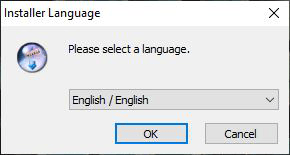
Tesseract OCR for Windows 安装程序语言选择界面
Tesseract OCR 安装准备
安装界面建议关闭其他应用程序后再继续。
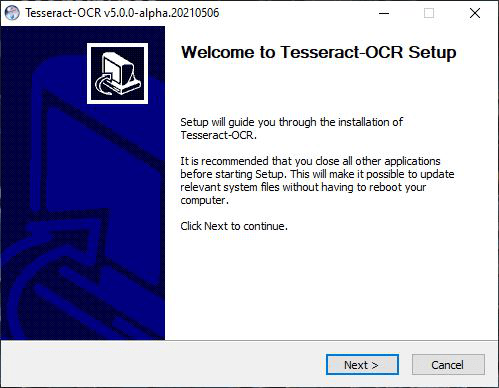
Tesseract OCR for Windows 安装准备界面
选择安装位置
接下来选择安装路径。请务必复制安装路径到文本文件,后续需要将其添加到系统环境变量。
![选择安装位置界面]](https://www.ocrproducts.cn/wp-content/uploads/2026/04/image-2.png)
选择安装位置界面
选择组件
默认已勾选:ScrollView、训练工具、快捷方式、语言数据。若无特殊需求,保持全部勾选即可。
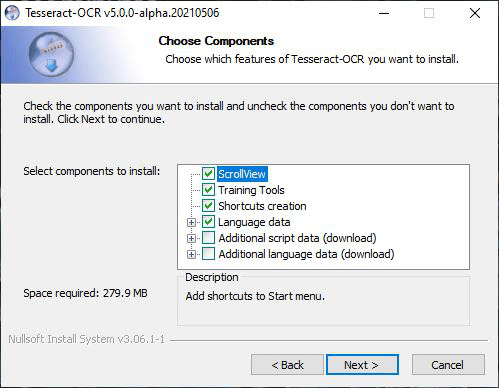
[Tesseract OCR for Windows 默认安装组件]
向下滚动展开 “Additional script data”,可选择安装额外的脚本数据,有助于提升特定语种文字提取精度,可按需安装。
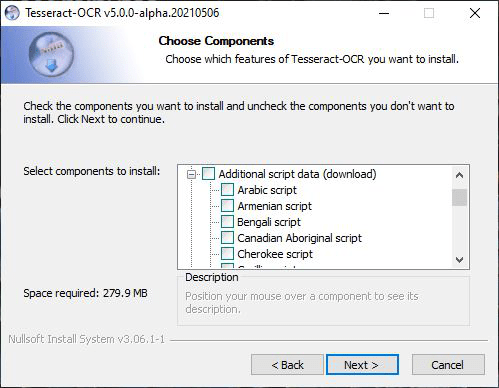
可选脚本组件安装项
选择开始菜单文件夹
安装最后一步,设置 Tesseract OCR 快捷方式的开始菜单文件夹,我保留默认名称:Tesseract-OCR。
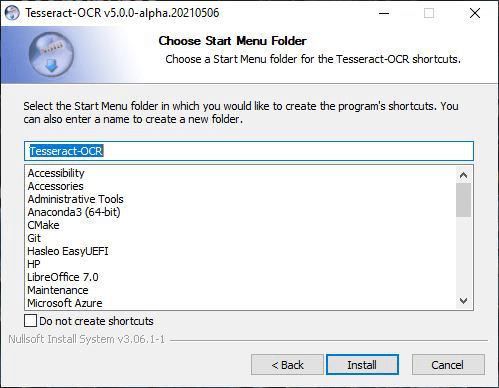
选择 Tesseract OCR for Windows 开始菜单文件夹
点击安装,Tesseract OCR for Windows 开始安装。下一步将安装路径添加到系统环境变量。
步骤 3:将安装路径添加到环境变量
控制面板
打开开始菜单,搜索 “环境变量”,找到 “编辑系统环境变量”。
路径:开始菜单 → 控制面板 → 编辑系统环境变量。
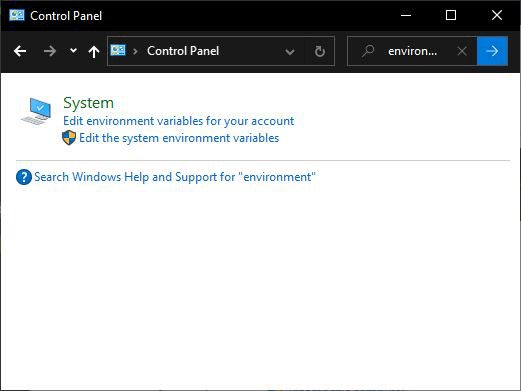
搜索 “环境变量” 界面
系统属性
在弹出的 “系统属性” 窗口,切换到高级选项卡,点击右下角环境变量按钮。
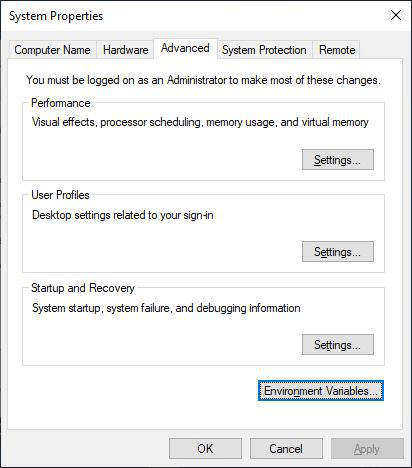
系统属性窗口
环境变量
在系统变量区域,点击编辑。
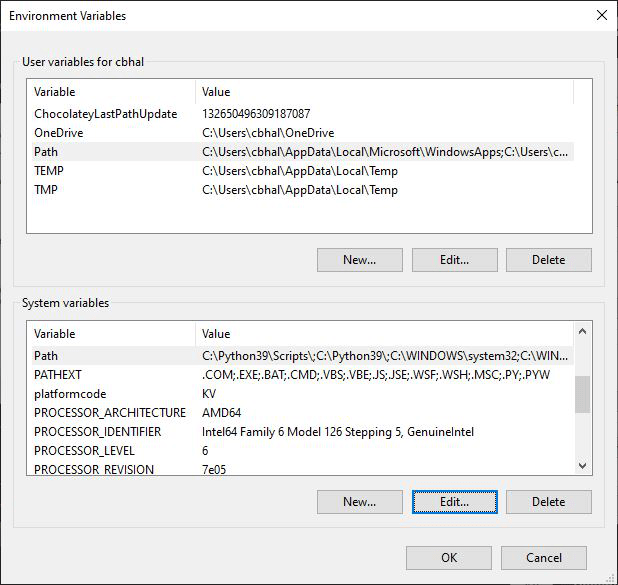
环境变量窗口
在 “编辑环境变量” 界面,点击新建,粘贴步骤 2 复制的安装路径,然后点击确定。
将 Tesseract OCR 安装目录添加到环境变量
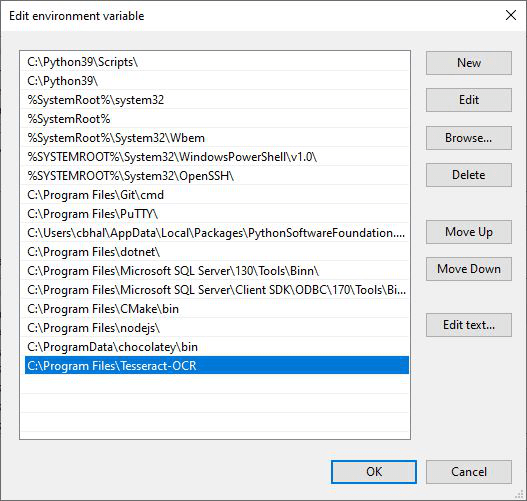
添加安装目录到环境变量操作界面
完成!安装完成并配置环境变量后,即可用测试图片验证安装是否成功。
步骤 4:用测试图片运行 Windows 版 Tesseract OCR
打开命令提示符,输入 tesseract 命令。若出现 Tesseract 使用说明,则安装成功。
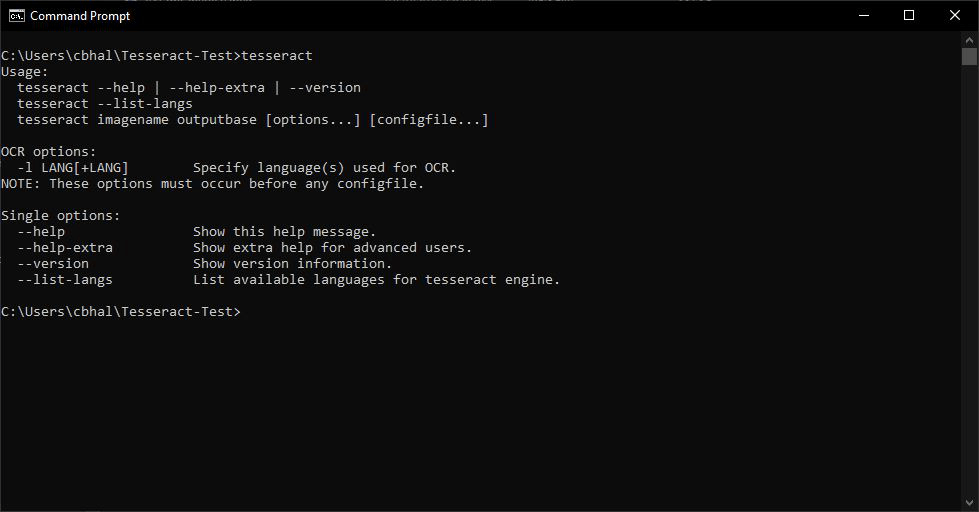
检查 Tesseract OCR for Windows 安装成功界面
恭喜!你已在 Windows 上成功安装 Tesseract OCR。